Écrire avec un agent
Le plugin vignettes-decks donne à Claude Code les règles d'une présentation Vignettes : l'en-tête, le découpage des diapositives, les annotations, les composants et les stories Storybook. L'agent écrit la présentation dans un fichier .md, et vous importez ce fichier dans le studio.
Installer le plugin
Le dépôt GitHub ShallowRed/vignettes publie le plugin. Ce dépôt est privé : votre compte GitHub doit pouvoir le lire, et votre ordinateur doit pouvoir le cloner sans saisie de mot de passe. Claude Code clone le dépôt avec les identifiants git déjà configurés : une connexion faite avec gh auth login, ou une clé SSH ajoutée à votre compte GitHub, sans phrase de passe à saisir, avec github.com dans known_hosts.
Dans une session Claude Code, déclarez le dépôt comme marketplace, puis installez le plugin :
/plugin marketplace add ShallowRed/vignettes
/plugin install vignettes-decks@vignettes
vignettes est le nom de la marketplace que déclare le dépôt. La commande /plugin install ouvre la fiche du plugin : choisissez « Install for you (user scope) » pour l'utiliser dans tous vos projets. La page Install and manage plugins de la documentation de Claude Code décrit ces commandes et l'accès à une marketplace privée.
Pour vérifier l'installation, tapez / dans la session : la liste contient /vignettes-decks:writing-decks.
Faire écrire la présentation
Ouvrez Claude Code dans le projet de votre choix, le dépôt de votre produit par exemple, et demandez la présentation en nommant Vignettes :
Écris une présentation Vignettes de six diapositives pour la revue de sprint, thème dsfr, dans docs/presentations/revue-de-sprint.md.
Claude Code charge en général les règles du plugin quand la demande nomme une présentation Vignettes. Pour les lui faire lire dans tous les cas, commencez la demande par /vignettes-decks:writing-decks.
L'en-tête du fichier doit contenir la clé title : le studio y lit le titre de la présentation, et le thème dans la clé theme. Pour afficher des écrans de votre Storybook, donnez à l'agent l'adresse du Storybook et le nom des composants : le guide Intégrer une story de votre Storybook décrit ce que le fichier contient alors.
Importer le fichier dans le studio
- Dans le catalogue, cliquez sur « Nouvelle présentation ».
- Dans « Point de départ », choisissez « Fichier Markdown ».
- Déposez le fichier
.mddans le cadre, ou cliquez dans le cadre pour le choisir. Les champs « Titre » et « Thème » affichent les valeurs lues dans l'en-tête du fichier. - Cliquez sur la baguette à droite du champ « Slug » pour le remplir depuis le titre, ou écrivez le slug.
- Cliquez sur « Créer et éditer ».
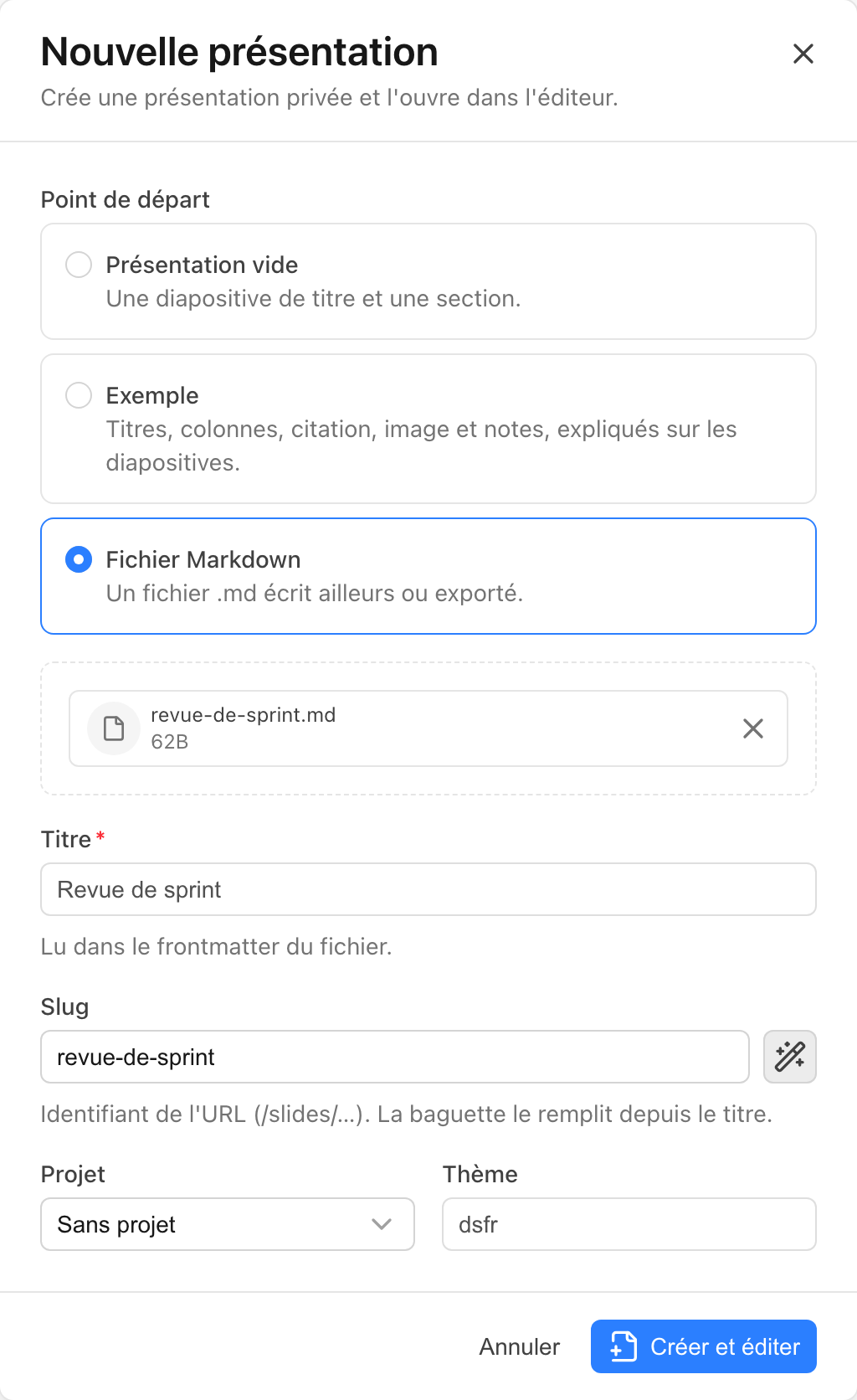
Si l'en-tête n'a pas de titre, la fenêtre affiche « Le frontmatter du fichier ne donne pas de titre : ajoutez la clé title. » Si une clé a une valeur refusée, le message nomme la clé. Corrigez le fichier, puis choisissez-le de nouveau.
L'éditeur s'ouvre sur la nouvelle présentation, privée. Relisez chaque diapositive dans l'aperçu, puis publiez-la comme dans Votre première présentation. Le studio garde le texte importé : une modification du fichier faite ensuite ne change pas la présentation.
Faire modifier une présentation par l'agent
- Téléchargez le texte de la présentation, comme dans Votre première présentation.
- Placez le fichier dans votre projet et demandez la modification à l'agent.
- Dans l'éditeur, sélectionnez tout le texte, puis remplacez-le par le texte du fichier modifié. Le studio enregistre ce texte dans le brouillon.
- Publiez. La version précédente reste dans l'historique.
Pour garder la présentation d'origine telle quelle, importez le fichier modifié comme une nouvelle présentation, avec un autre slug.