Rejoindre le studio de votre équipe
Votre équipe a son propre studio Vignettes, à une adresse qu'elle vous communique. Vous vous y connectez avec votre compte GitHub ou Google, selon le compte que votre équipe utilise.
Se connecter
- Ouvrez l'adresse du studio que votre équipe vous a donnée.
- Cliquez sur « Se connecter », en haut à droite.
- Cliquez sur « Se connecter avec GitHub ». À votre première connexion, GitHub vous demande d'autoriser l'application : acceptez.
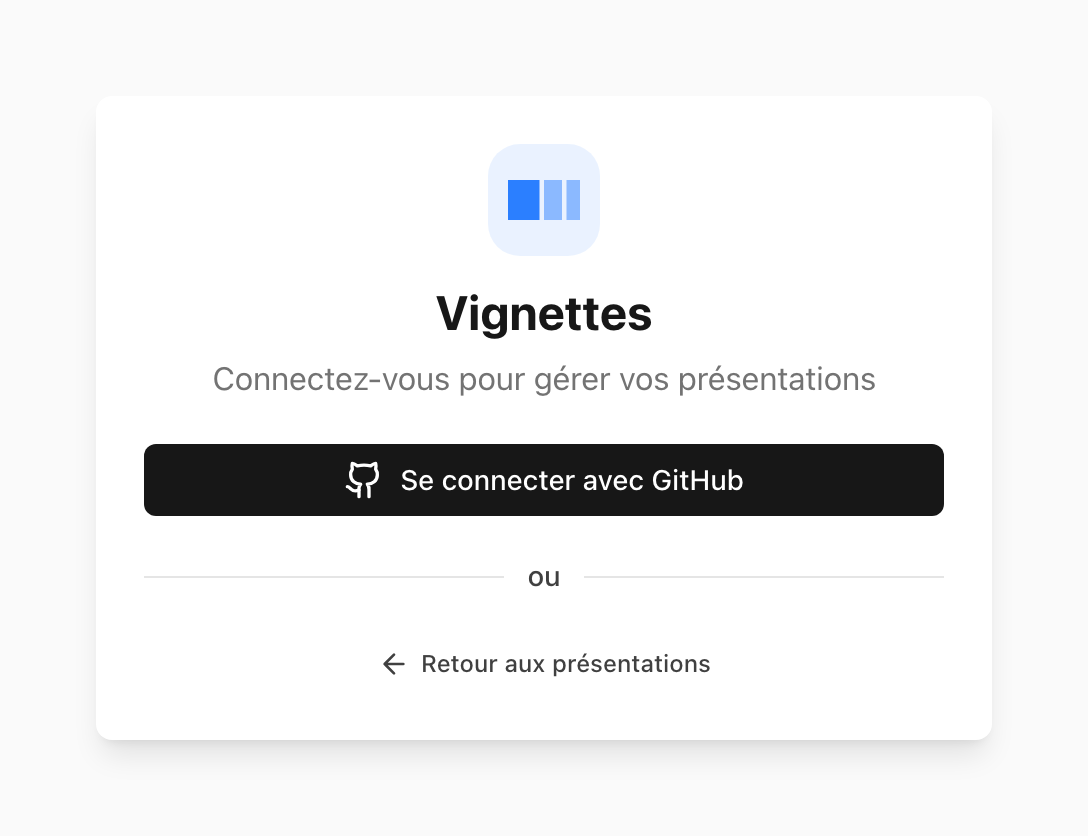
Le studio vous ramène au catalogue. Votre nom d'utilisateur GitHub et votre rôle sont affichés en haut à droite. Sur un téléphone, seul le rôle est affiché.
Votre rôle
Ce que vous voyez et ce que vous faites dans le studio dépend de votre rôle. La page Les rôles décrit le rôle qu'un compte reçoit à sa première connexion, et ce que permet chaque rôle.
Avec le rôle Lecteur
Le catalogue liste les présentations publiques et les présentations partagées avec votre compte. Quand il n'en contient aucune, il affiche « Aucune présentation » et le message « Votre compte … est un compte Lecteur. Pour ouvrir une présentation privée, demandez à un Propriétaire du studio ou à une personne qui édite la présentation de la partager avec ce compte. »
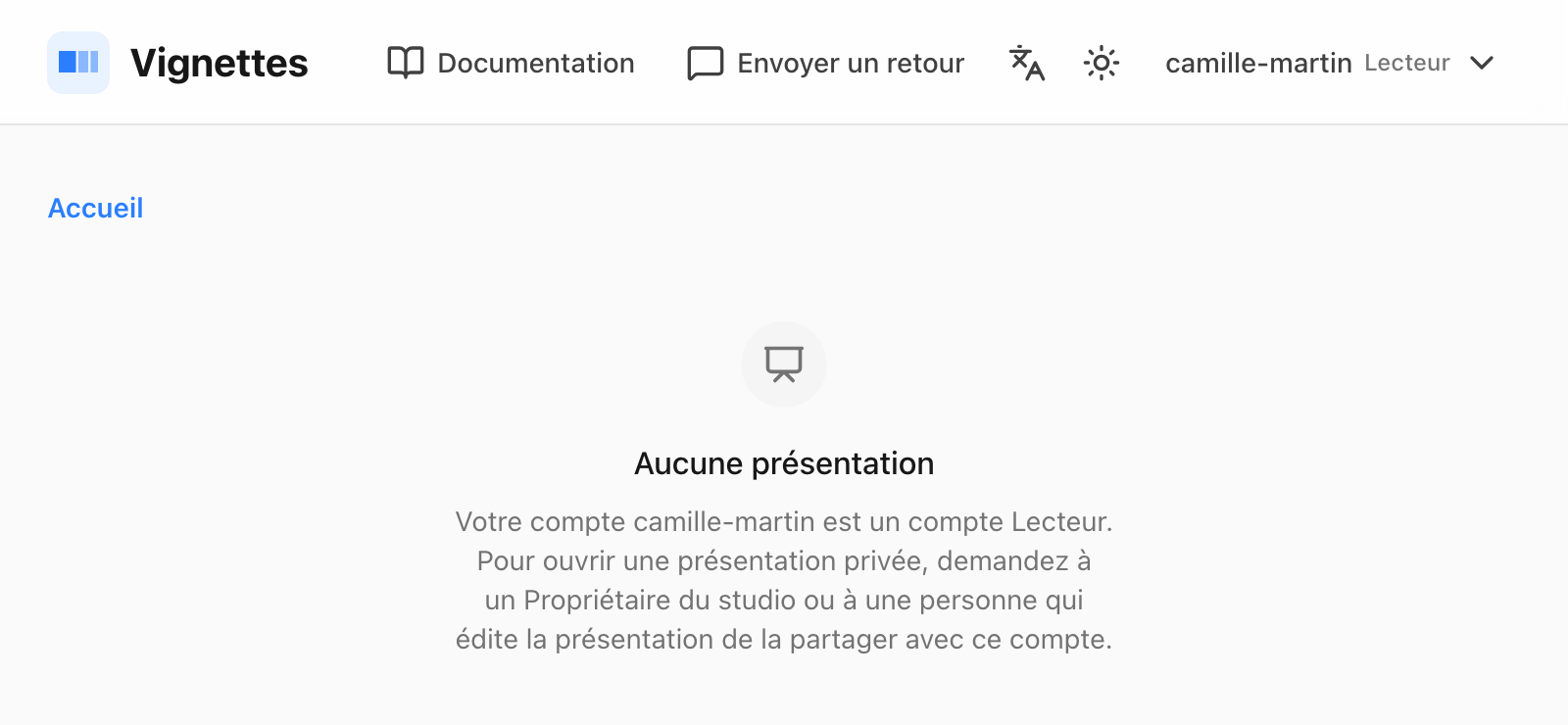
Pour ouvrir une présentation privée, envoyez votre nom d'utilisateur GitHub à une personne qui édite la présentation, ou à un Propriétaire du studio, et demandez-lui de la partager avec ce compte. La présentation apparaît alors dans votre catalogue.
- Un accès « Lecture » ouvre la présentation.
- Un accès « Édition » ouvre aussi l'éditeur : vous modifiez la présentation, vous la publiez et vous la partagez à votre tour.
Pour créer vos propres présentations, demandez le rôle Éditeur à un Propriétaire du studio.
Avec le rôle Éditeur
Un compte Éditeur :
- voit toutes les présentations du studio dans le catalogue, privées comprises ;
- crée des dossiers et des présentations, avec les boutons « Nouveau dossier » et « Nouvelle présentation » du catalogue ;
- modifie, publie et partage toutes les présentations, et règle leur visibilité.
Le tutoriel Votre première présentation vous fait créer, publier, partager et présenter une présentation.
La documentation et les retours
En haut à droite du studio, le lien « Documentation » ouvre la documentation que votre équipe a choisie, et « Envoyer un retour » ouvre l'adresse où elle reçoit vos questions et vos signalements de problème. Le studio affiche chacun de ces liens quand votre équipe lui a donné une adresse.
Sur un téléphone, ou dans une fenêtre étroite, les deux liens sont dans le menu du bouton en forme de point d'interrogation.
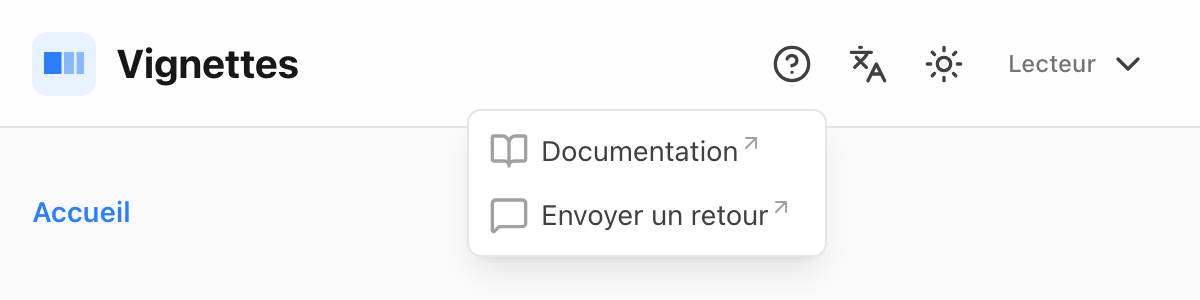
Dans l'éditeur, les mêmes liens sont deux icônes au bout de la barre sous le texte, après le bouton « Aide ».
La page Problèmes fréquents reprend les messages du studio, leur cause et ce qu'il faut faire.